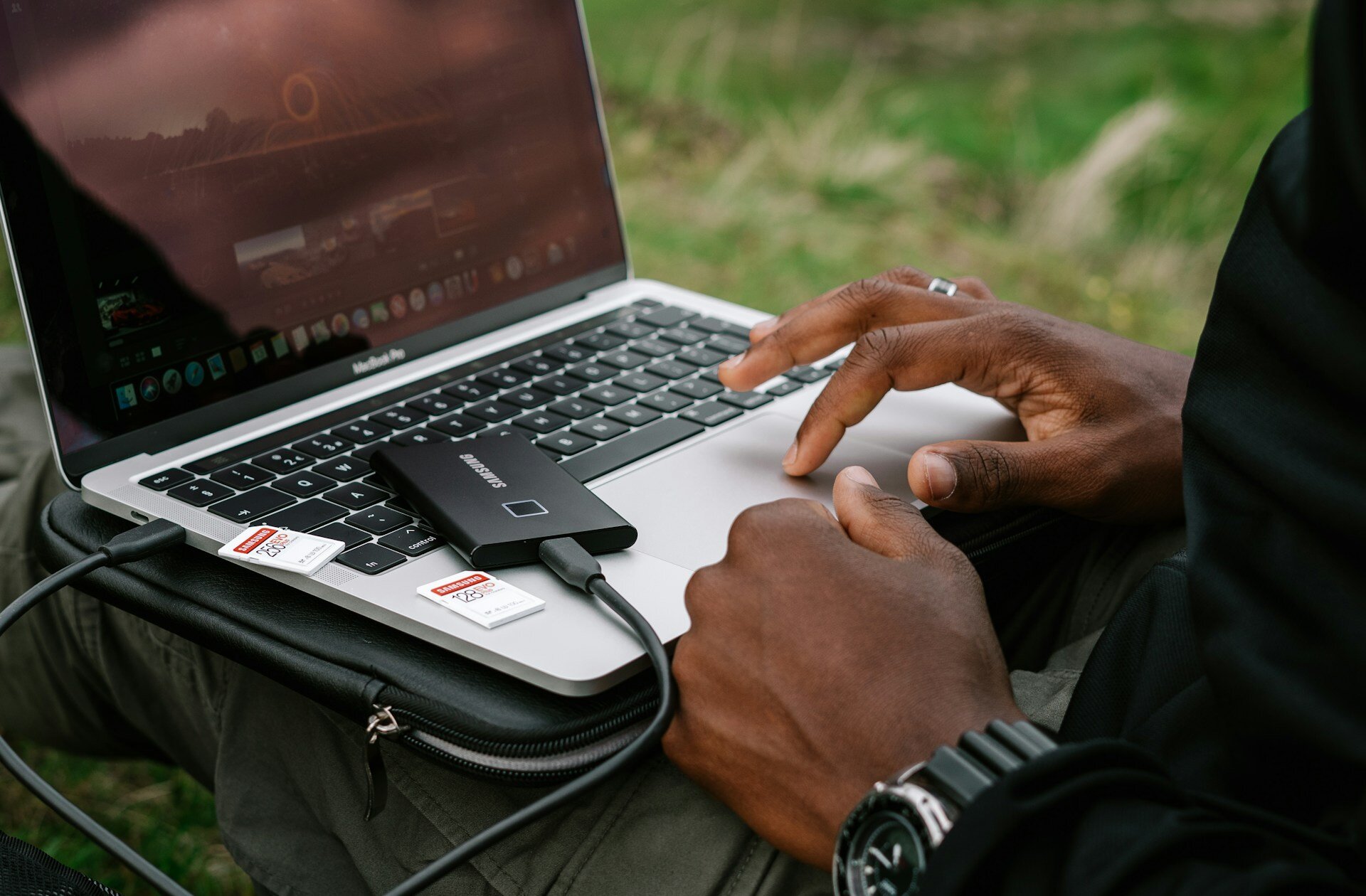
Внешний накопитель является невероятно полезной штукой. Это быстрый способ расширить память компьютера, перенести фото и видео, сделать резервную копию или таскать с собой рабочие файлы. Особенно сегодня, когда интернет стал нестабильным и облако может внезапно оказаться вне зоны доступа, иметь данные в кармане на накопителе очень круто.
Но под названием «внешний диск» могут скрываться совершенно разные устройства: классические HDD, быстрые SSD и большие USB-флешки, которые, по сути, тоже накопители. Давайте же разберемся, чем они все между собой различаются, и какой стоит выбрать именно вам.
Сценарий использования
Чтобы понять, какой накопитель больше подойдет персонально вам, необходимо определиться с тем, что именно вы планируете на нем хранить. Для резервных копий дома и хранения архивов важнее объем и цена за гигабайт, чем максимальная скорость. Для монтажа видео, работы с большими проектами и постоянного переноса тяжелых файлов важна скорость чтения и записи, чтобы диск не тормозил работу. Особенно важно это, если вы работаете с видео-файлами, записанными в очень высоком качестве. Тогда, при обработке этого файла на медленном диске, вас не спасет даже самый быстрый процессор.
Для поездок и «кинуть файлы в карман» важнее компактность и устойчивость к тряске. Соответственно, HDD чаще берут как недорогой «склад», SSD — как быстрый рабочий инструмент, а большая USB-флешка это максимально простое решение для повседневного переноса. Здесь стоит указать, что данный выбор важен только в условиях ограниченного бюджета, иначе можете просто купить самый дорогой SSD и не париться.
Объем накопителя
Объем выбирают с запасом, иначе очень быстро окажется, что вчера было много, а сегодня уже мало. Поверьте, файлы копятся просто мгновенно, особенно, если вы любите скачивать и хранить все подряд, не сортируя. Если вы храните в основном документы и фото, обычно хватает умеренных объемов, типа до одного терабайта. Но если речь про 4K-видео, игры, большие библиотеки и бэкапы, то объем нужен заметно больше. Здесь стоит рассматривать хранилище объемом от четырех терабайт и выше.
Небольшой практический совет: оцените, сколько примерно вам требуется места, а потом умножьте полученную цифру на два, ну или минимум полтора. То есть, если вам уже сегодня нужно в районе четырех терабайт, то покупать новое хранилище объемом менее шести терабайт не имеет никакого смыла, а лучше даже потратиться на восемь терабайт, такая история.
Подключение и скорость
Скорость внешнего накопителя всегда упирается в две вещи: сам накопитель и вариант подключения. Чем современнее порт и чем лучше кабель, тем выше скорость. Но все это работает только в том случае, если у вас внешний SSD, потому что у HDD очень мелкие скорости, которые не ограничит даже простой USB 2.0.
А вот на счет флешек не стоит заблуждаться, так как они реально бывают очень быстрыми, а некоторые могут перегнать даже внешние SSD. Мы рекомендуем покупать накопители с интерфейсом USB 3.0 и выше, тогда ограничений не будет, скорее всего. Ну а тип разъема, Type-C или Type-A, зависит исключительно от того, к чему вы планируете этот накопитель подключать.
Надежность
Внешний накопитель — это вещь, которую часто берут в руки, кладут в сумку и подключают на ходу. Поэтому важно, насколько он вынослив. У HDD внутри есть механика, и они более чувствительны к падениям и ударам во время работы. SSD внутри без механики, поэтому обычно лучше переносят тряску и случайные касания. Также смотрите на корпус: насколько он прочный, есть ли резиновые вставки, как закреплен разъем, не болтается ли кабель.
Внешние HDD
Внешний HDD — это классика для тех, кому нужен большой объем за разумные деньги: за те же деньги вы обычно получите больше гигабайт, чем у SSD. Поэтому HDD часто покупают как домашний архив: фото, видео, документы, резервные копии, старые проекты. Главный компромисс — это скорость и чувствительность к ударам. HDD заметно медленнее SSD при копировании множества файлов и при работе с тяжелыми проектами, а при падении или сильной тряске риск проблем выше, особенно если диск работал в момент удара.
Внешние SSD
Внешний SSD покупают, когда важна скорость и комфорт. Он быстрее копирует большие файлы, быстрее открывает тяжелые папки, лучше подходит для работы прям с диска, например, для монтажа видео. Еще один сильный плюс — это устойчивость к тряске. Нет крутящихся деталей, значит меньше поводов бояться случайных ударов. Но у SSD обычно выше цена за объем, поэтому большие терабайты обходятся дороже. При выборе SSD обращайте внимание на интерфейс: именно он определит, будет ли SSD «летать» или работать как обычный диск.
Большие USB
Большая USB-флешка — это самый простой и компактный вариант, когда нужен накопитель, который можно положить в карман. Главное здесь заключается в отсутствии кабелей. Флешку можно носить даже на ключах или в кошельке, быстро подключать к ноутбуку, телевизору или автомобилю. Также использовать для повседневных задач вроде документов, презентаций и пары папок с фото это реально удобно. Но важно понимать ограничения. Во-первых, скорость у многих флешек сильно ниже, чем пишется на упаковке. Во-вторых, флешки часто сильнее нагреваются и могут снижать скорость при длительной записи. В-третьих, по надежности флешка — это не лучший вариант для важного архива. Она маленькая, легко теряется, а у некоторых моделей ресурс записи и качество контроллера скромнее, чем у хороших SSD.
Итоги
Если вам нужен максимум объема за адекватные деньги и вы в основном храните архивы или делаете резервные копии дома, логичнее смотреть в сторону внешнего HDD. Если важны скорость, мобильность и работа с файлами без ожидания, то берите внешний SSD и обязательно следите, чтобы разъем и кабель не ограничивали его возможности. Если вы хотите максимально компактное решение без кабелей для повседневного переноса, подойдет большой USB-накопитель, но не делайте его единственным местом хранения важного.