Большинство пользователей компьютеров и смартфонов не беспокоится о своих данных ровно до того момента, пока устройство не откажется включаться, а копии создано не было. На сегодняшний день существует большое количество различных технических решений, чтобы сделать вашу жизнь в этой области легче.
Форматы
Когда говорят о резервной копии, многие представляют себе просто папку с файлами на другом носителе. На практике бэкапы бывают разными. Чаще всего используют один из двух подходов. Первый — это полный образ системы. Второй — это выборочное копирование отдельных папок и файлов.
Полный образ системы подходит тем, кто хочет сохранить не только документы и фотографии, но вообще все состояние компьютера. Это копия, в которую входят сама операционная система, программы, настройки, рабочий стол, учетные записи и файлы. По сути, если с компьютером случится неприятность, такой образ позволяет вернуть устройство почти в то состояние, в котором оно было на момент создания копии. Иногда даже с тем же расположением открытых папок, но так обычно умеет MacOS. Это очень удобно, если вы не хотите потом заново ставить систему, искать драйверы, вспоминать, какие программы были нужны, и собирать все по кускам.
Плюс полного образа в том, что он дает максимально полное восстановление. Это хороший вариант для рабочих машин, ноутбуков с важной настройкой программ и для тех случаев, когда на восстановление нет лишнего времени. Но есть и минусы. Такой бэкап занимает много места, создается дольше и требует более аккуратного хранения. Восстанавливать из него одну случайно удаленную фотографию не всегда удобно.
Фрагментарный бэкап работает иначе. Здесь вы копируете только то, что действительно важно. Например, папки с документами, фотоархив, рабочие проекты, базу клиентов, заметки и видео. Это более понятный подход для большинства людей. Такой способ проще настроить, он занимает меньше места и позволяет быстрее находить нужные файлы при восстановлении.
Плюс фрагментарного бэкапа в экономии места, скорости и удобстве. Вы сохраняете только ценное, а не весь цифровой балласт вместе с временными файлами и старым мусором системы. Но у этого варианта тоже есть слабые стороны. Он не спасает вас от проблем с самой системой. Если Windows или macOS перестанут нормально загружаться, программы придется ставить заново, настройки восстанавливать вручную, а часть мелочей вы, скорее всего, просто забудете. Есть и еще один момент. Пользователи часто уверены, что скопировали все важное, а потом выясняется, что одна нужная папка осталась за бортом.
Жесткий диск
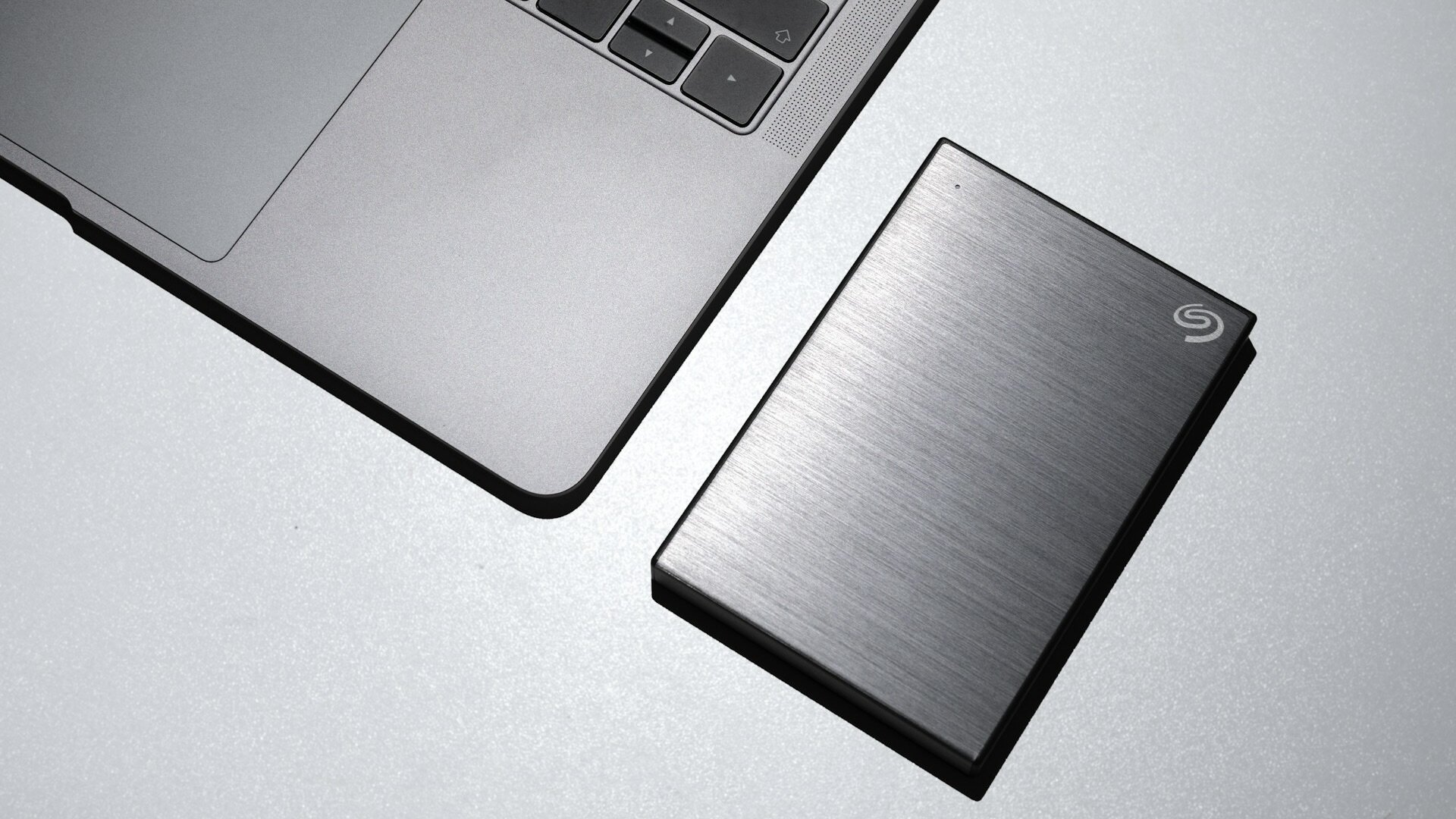
Самый народный способ сохранения данных — внешний жесткий диск или SSD. Вы подключаете его к компьютеру, копируете нужные папки или настраиваете автоматическое резервное копирование через систему, и у вас появляется отдельная копия данных. Это хороший выбор для тех, кто не хочет сразу погружаться в сложные схемы и платить ежемесячно.
Плюс такого варианта в том, что он быстрый и относительно недорогой. Один раз купили накопитель и дальше пользуетесь сколько нужно. Большие объемы данных, фотоархивы, видео, рабочие проекты, все это удобно хранить локально. Копирование обычно идет быстрее, чем в облако, особенно если файлов много и интернет у вас не чемпион мира. Еще один плюс в том, что ваши данные физически у вас. Не нужно зависеть от сервиса, тарифа и чужих правил.
Но есть и минусы, причем вполне серьезные. Жесткий диск тоже может сломаться. Его можно уронить, потерять, забыть в ящике стола и не обновлять копию месяцами. Это частая история. Человек вроде бы делал бэкап, а потом выясняется, что на диске лежит версия полугодовой давности.
Облако
Облачное хранилище давно стало привычной штукой. Фото с телефона сами улетают в аккаунт, документы лежат в папке и доступны с любого устройства, а потеря ноутбука уже не выглядит концом света. Для многих пользователей это самый удобный способ вообще не думать о копировании каждый день.
Главный плюс облака в автоматизации и доступности. Данные копируются без постоянного участия с вашей стороны, если все один раз правильно настроено. Файлы можно открыть с телефона, планшета, другого компьютера. Если устройство сломалось или пропало, копия никуда не денется. Для документов, фотографий, заметок и обычных рабочих файлов — это очень удобный вариант. Особенно для тех, кто постоянно прыгает между разными устройствами.
Но облако не идеально, и об этом полезно помнить. Во-первых, вы зависите от интернета. Большой архив в сотни гигабайт быстро в облако не улетит, а восстанавливать его потом тоже может быть долго. Во-вторых, за нормальный объем почти всегда приходится платить. В-третьих, важно понимать разницу между синхронизацией и резервной копией. Если вы удалили файл на одном устройстве, сервис может удалить его и в облаке, если есть такая настройка. Есть и вопрос приватности. Крупные сервисы в целом надежны, но хранить в них абсолютно все подряд без защиты — не лучшая идея.
Домашний NAS
Домашний NAS — это сетевое хранилище, то есть отдельное устройство с дисками, которое стоит дома или в офисе и работает как ваш личный мини-сервер для файлов и резервных копий. Это уже вариант для тех, кому нужно больше контроля, больше объема и более удобная работа с несколькими устройствами сразу.
Сильная сторона NAS в том, что он умеет многое. Можно настроить автоматические копии с компьютеров, телефонов и даже других дисков. Можно держать семейный архив в одном месте, раздавать разный доступ разным пользователям, хранить версии файлов и настраивать расписания. Если внутри стоят несколько дисков в массиве, хранилище может пережить отказ одного из них без потери данных. Для дома это уже очень взрослое и практичное решение.
Но здесь важно не перепутать надежность с удобством. Во-первых, NAS достаточно дорого стоит и трудно настраивается. Во-вторых, его нужно обслуживать, как еще один компьютер. Для тех, кто любит порядок и хочет свою независимую систему хранения, NAS очень хорош. Но для одного ноутбука и пары папок с фото он может оказаться слишком тяжелой артиллерией.
Профессиональные облачные сервисы
Есть сервисы, которые делают резервное копирование почти без вашего участия. Это уже не просто облако от Apple, а серьезная система, которая настраивается под работу с любым устройством, даже если это мощный корпоративный сервер. Для домашнего использования крайне не рекомендуется, так как им нужно уметь управлять, стоят такие решения гораздо дороже обычных облачных хранилищ, и они все также зависят от интернета.
Что выбрать
Универсального варианта для всех не существует. Если у вас обычный домашний компьютер, документы и семейные фото, часто хватает комбинации из внешнего диска и облака. Если данных много, устройств несколько, и вы готовы заморочиться, то стоит смотреть в сторону домашнего NAS. И помните, большинство пользователей вспоминает о бэкапе тогда, когда его нет, а он очень нужен. Будьте умнее и действуйте на опережение.