Если ваш ноутбук или ПК включается так, будто собирается последними силами, а программы открываются так долго, что можно пойти выпить чая, почти всегда виноват старый жесткий диск. Накопитель SSD в таких случаях работает как реальный мощный апгрейд системы. Быстрее стартует Windows или macOS, шустрее запускаются приложения, исчезают вечные подгрузки и зависания на ровном месте. И да, это тот редкий апгрейд, который ощущается не в тестах и графиках, а буквально в первые пять минут после установки. Поверьте, установив новый, высокоскоростной SSD, вы сразу заметить увеличившуюся скорость работы.
Но SSD бывают разные. Хорошая новость: выбрать правильный SSD можно без особых знаний, просто прочитав этот гайд. Мы постарались учесть в нем все нюансы, с которыми вы можете столкнуться.
Формат и разъем
Есть два самых популярных формата: 2.5 дюйма и M.2. Первый выглядит как тонкий прямоугольный кирпичик и подключается по SATA. Это классика для апгрейда старых ноутбуков и ПК. Собственно, это старый формат ноутбучных жестких дисков, которые были в разы меньше, классических десктопных 3.5 дюйма. Если у вас сейчас стоит обычный жесткий диск, то 2.5" SATA SSD встанет без лишних приключений. Причем он без проблем будет работать и в ноутбуке и в стационарном компьютере.
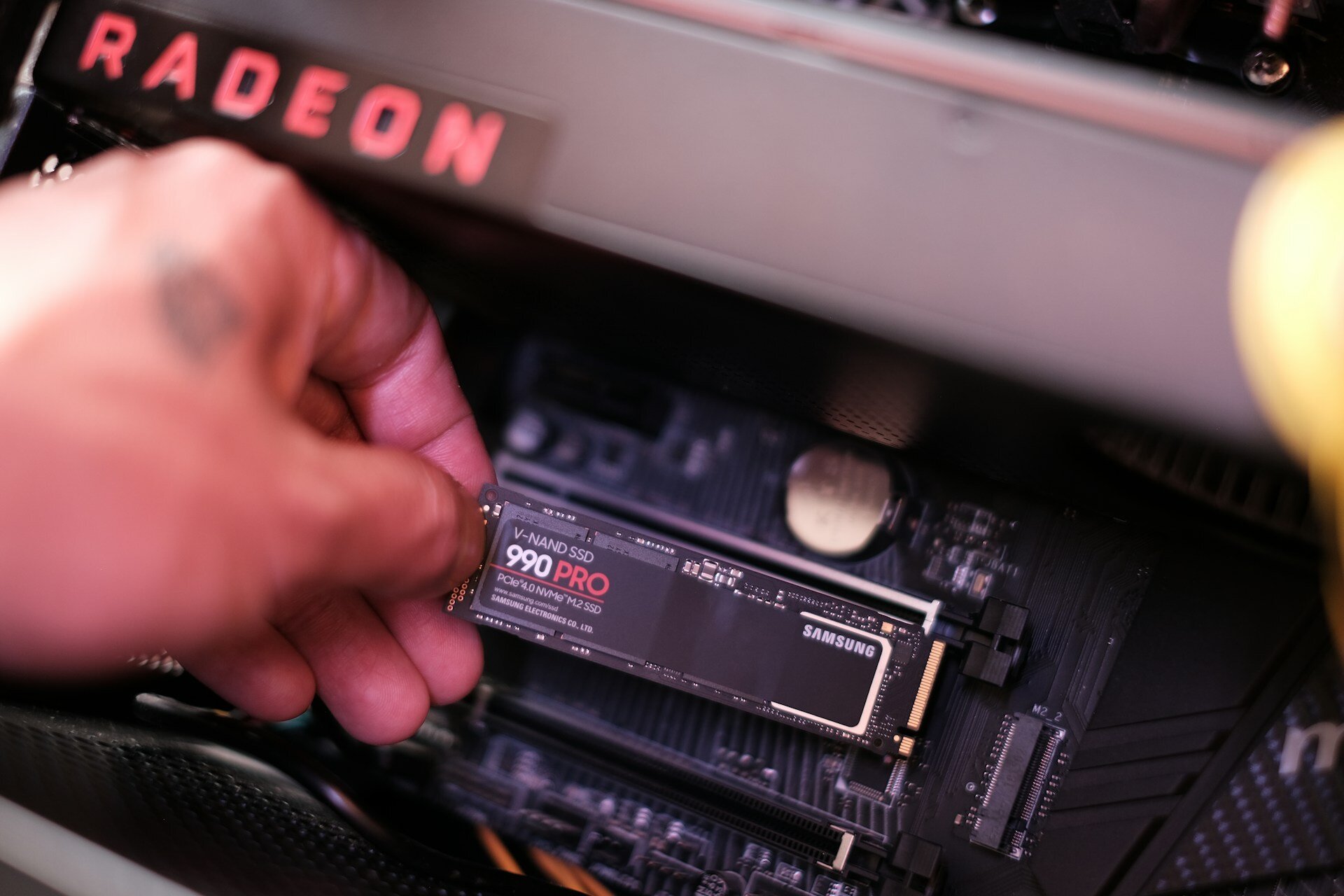
Есть еще M.2 — это узкая небольшая плата с парой микросхем, которая вставляется прямо в слот на материнской плате. И вот здесь начинаются нюансы, потому что M.2 — это форма и тип подключения, а не технология работы и передачи данных. Внутри M.2 может быть старый формат SATA, а может быть новый NVMe (PCIe).
Снаружи они все одинаковые, а вот по ощущениям в работе сильно отличаются. NVMe всегда быстрее, но вам нужен соответствующий слот и поддержка системой. Именно поэтому сначала нужно узнать, поддерживает ли ваша материнская плата SSD работающие по технологии NVMe. Зачастую это указано на самой плате рядом с разъемом, или же нужно заглянуть в мануал. Главное — не покупать M.2 «на удачу». Это тот случай, когда удача любит подготовленных. А то и деньги потратите, и воспользоваться накопителем не сможете, а сдать обратно обычно не получается, так как упаковка вскрыта.
SATA или NVMe
Теперь поговорим про скорость. Замена классического жесткого диска на SATA SSD — это уже большой шаг вперед. Система оживает, браузер перестает задумываться о смысле жизни, игры загружаются заметно быстрее. При этом SATA упирается в предел интерфейса, поэтому огромные скорости тут невозможны физически. Обычно твердотельные накопители SATA показывают скорость около 450-550 Мбит в секунду.
А вот NVMe SSD — это уже другой класс. Он общается с системой по PCIe, и скорости там намного выше. Особенно это заметно в тяжелых задачах: монтаж видео, работа с большими файлами, виртуальные машины, игры с постоянной подгрузкой текстур, большие проекты в графике. Хороший накопитель SSD NVMe может разгоняться до диких скоростей, вроде 13-14 тысяч Мбит в секунду. Но в бытовых сценариях разница между хорошим SATA и нормальным NVMe иногда не выглядит как «в разы быстрее», потому что это уже зависит от конкретных сценариев использования. Собственно, от этого стоит и отталкиваться, когда выбираете накопитель. Стоимость максимально сильно завязана на скорость, при одинаковом объеме.
Если вы обновляете старый ноутбук ради бодрости и нормальной работы, то берите SATA, если NVMe не поддерживается, и не мучайтесь. Если собираете новый ПК, берите NVMe как основной диск, потому что в 2026 году экономить на скорости основного SSD — так себе затея.
Объем
С объемом SSD вам нужно разбираться самостоятельно, исходя исключительно из того, сколько и каких игр и программ вы планируете устанавливать. Есть игры, типа COD, которые могут занимать 300 гигабайт и с этим ничего не сделаешь. Для обычного рабочего компьютера сегодня комфортный минимум хотя бы 500 ГБ. Если вы ставите игры, работаете с фото и видео, держите много файлов локально, то смотрите на 1 ТБ и это минимум. SSD на 2 ТБ — уже вариант для тех, кто не любит думать о свободном месте вообще и хочет, чтобы все лежало на одном диске. Сюда влезет штук 5 игр, куча программ, фото и даже сериалы.
Память и ресурс
В описаниях SSD всегда мелькают аббревиатуры TLC и QLC. Это тип памяти, и он влияет на скорость под нагрузкой и на ресурс. TLC обычно считается более сбалансированным вариантом: нормальные скорость и долговечность. QLC чаще дешевле и дает большие объемы за меньшие деньги, но может проседать по скорости при длительной записи больших файлов. Для хранения, игр и обычной работы QLC вполне может быть нормальным выбором, но если вы регулярно пишете много данных, гоняете видео, переносите огромные архивы — TLC надежней.
Про ресурс обычно пишут цифрой TBW — сколько терабайт можно записать на диск до начала износа. Иными словами, это просто гарантированный пробег, после которого могут случиться неприятности. Для большинства людей это не повод для паники: современные SSD живут долго, если компьютер не работает круглосуточно в режиме сервера. Еще обычно этот параметр завязан на объем, и чем объем выше, тем больше запас прочности.
Количество линий PCIe
Для NVMe важно поколение PCIe. PCIe 3.0, 4.0, 5.0 — это разные максимальные скорости. Но если ваша материнская плата поддерживает только PCIe 3.0, то покупать топовый PCIe 5.0 нет ни малейшего смысла, потому что максимальная скорость будет ограничена пропускной способностью интерфейса. Поэтому стоит изначально узнать версию PCIe на вашей материнке.
Нагрев и стабильность
Все SSD, а особенно быстрые NVMe, умеют греться. А когда они греются, они могут снижать скорость, чтобы не перегреться. Причем падение скорости может быть просто драматическим, вплоть до зависания. В настольном ПК это решается просто: нормальная вентиляция и, желательно, радиатор на M.2. В ноутбуках сложнее, потому что там тесно и поставить радиатор просто не получится. Поэтому для ноутбука разумнее взять не самый горячий, но максимально быстрый, накопитель, а более холодную, стабильную модель. Проблема перегрева важна не только из-за проседания скоростей, но и из-за того, что может привести к гибели накопителя и всей информации на нем.
Бренд и гарантия
Берите бренд, который давно на рынке, с нормальной гарантией и понятной поддержкой, хотя с последним в России могут быть сложности из-за торговых ограничений. Поэтому стоит идти хотя бы в хороший магазин, который, если что, решит вашу проблему за свой счет. Жертовать гарантией ради одной-двух тысяч рублей точно не имеет смысла.
Итог выбора
На самом деле все просто. Сначала определяете, что подходит вашему устройству: 2.5" SATA или M.2, и если M.2, то SATA или NVMe. Потом выбираете объем, дальше смотрите на тип памяти и репутацию модели. И в конце не забываете про нагрев, особенно если берете быстрый NVMe.
Если сделать все по нашему гайду, вы купите SSD, который реально улучшит ваш компьютер. Поверьте, после хорошего SSD возвращаться на старый HDD вы не захотите никогда.